
Studio YouTube
Google LLCPřehrávání a úprava videa
4,21.88K Recenze
- Verze
- Liší se podle zařízení
- Instalace
- 100.00M
- Věkové hodnocení
- Dohled rodičů
Snímky obrazovky
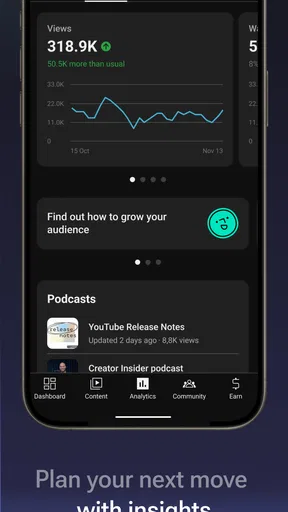
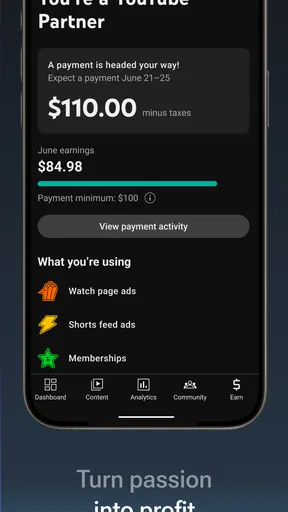
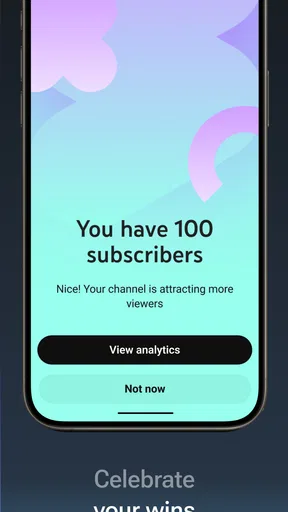
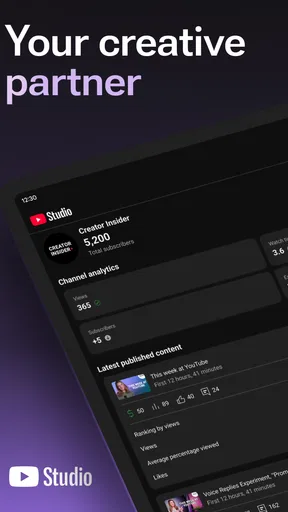
Naše recenze aplikace Studio YouTube
 Analýzu připravil Appyee
Když si Studio YouTube otevřete poprvé, nejlépe je brát ho jako mobilní pracovní přehled ke kanálu, nikoli jako náhradu za samotnou aplikaci YouTube nebo za plnohodnotný střihový program. Já ho vnímám hlavně jako místo, kde si tvůrce může zkontrolovat, co se na kanálu děje, upravit základní informace u videí a reagovat na diváky, aniž by musel hledat počítač. Pokud zatím žádná videa nevydáváte, část jeho smyslu pochopíte až ve chvíli, kdy budete mít co spravovat.
Jde o bezplatnou aplikaci od Google LLC zaměřenou na správu kanálu a práci s jeho videi, komentáři a statistikami. Její název v češtině snadno svádí k představě, že v ní budete videa také stříhat. To ale není její hlavní úloha: berte ji spíš jako mobilní ovládací centrum pro obsah zveřejněný na YouTube. Právě to je její největší výhoda i důležitá hranice, kterou je dobré znát ještě před instalací.
Co od mobilního Studia čekat
V praxi je nejcennější, že několik běžných úkolů pro tvůrce spojuje na jednom místě. Místo přihlášení do prohlížeče kvůli rychlé kontrole můžete otevřít přehled, všimnout si změny v aktivitě a přejít k videu nebo komentáři, který vyžaduje pozornost. Nečekal bych od telefonu pohodlí velkého monitoru, ale na krátké kontroly a drobné zásahy je tento formát přirozený.
Užitečnost se nejlépe ukáže mezi jednotlivými tvůrčími úkoly. Video můžete připravit v jiném nástroji, publikovat na YouTube a potom ve Studiu řešit jeho popis, název, odezvu publika nebo základní výkon. Aplikace tak doplňuje běžný tvůrčí postup, místo aby se snažila převzít každou jeho část. Jestli hledáte editor, ve kterém sestříháte záběry, přidáte přechody a namícháte zvuk, budete potřebovat jiný typ aplikace.
Studio YouTube patří mezi zavedené aplikace pro tvůrce: má průměrné hodnocení 4,2 z 5, získalo kolem 2,3 milionu hodnocení a bylo staženo více než 100 milionkrát. Tato čísla sama o sobě nezaručí, že vám bude vyhovovat, ale ukazují, že nejde o okrajový doplněk pro pár nadšenců. V obchodě je bezplatné a jeho věkové označení uvádí dohled rodičů; vydáno bylo 26. června 2014.
První nastavení bez zbytečného tápání
Po instalaci začněte přihlášením k účtu Google, který používáte pro svůj YouTube kanál. Pokud spravujete více kanálů nebo máte oddělený osobní a tvůrčí účet, věnujte této volbě chvíli navíc. Nejčastější první zádrhel není složité ovládání, ale prosté otevření nesprávného kanálu a následné hledání videa, které se v jeho seznamu vůbec nezobrazuje.
Jakmile se dostanete do správného prostoru, vyberte jedno konkrétní video, které znáte. Projděte si, kde jsou jeho základní údaje, komentáře a přehled výkonu. Nesnažte se při prvním otevření pochopit každou položku ani nevyvozujte závěry z jediného čísla. Lepší je nejdřív poznat, jak se v aplikaci dostanete od přehledu kanálu k jednotlivému videu a zpět; při příští kontrole už nebudete ztrácet čas hledáním.
Oznámení si nastavte podle toho, jak skutečně chcete kanál spravovat. Pokud chcete reagovat na nové komentáře průběžně, upozornění mohou pomoci zachytit chvíli, kdy se vyplatí odpovědět. Jestli vás ale každá nová aktivita odvádí od práce, není nutné proměnit telefon v nepřetržitý hlásič. Praktickým kompromisem je kontrolovat Studio v několika vybraných chvílích a oznámení vnímat jako pomůcku, ne jako příkaz okamžitě přerušit všechno ostatní.
První užitečný krok: upravit video a odpovědět
Za první úspěch nepovažuji bezcílné prohlížení grafů, ale dokončený drobný úkol. Představte si, že jste po zveřejnění videa zjistili, že jeho název neříká dost jasně, co divák uvidí. Ve Studiu můžete otevřít dané video a upravit název či popis přímo v telefonu. Potom si změnu zkontrolujte, abyste se ujistili, že jste upravili správný obsah a že text odpovídá tomu, co ve videu skutečně je.
Podobně užitečná je rychlá kontrola miniatury. Na malém displeji se dá snadno přehlédnout, jak působí vedle názvu nebo zda jste otevřeli správnou položku. Proto si před potvrzením úpravy ověřte, že měníte zamýšlené video. Mobilní pohodlí je skvělé pro rychlé opravy, ale právě rychlost může vést k ukvapenému klepnutí, zejména když spravujete více podobných příspěvků.
Další dobrý první úkol je odpovědět na jeden komentář, který si zaslouží osobní reakci. Nemusí jít o dlouhou diskusi; někdy stačí poděkovat za konkrétní postřeh nebo uvést informaci, kterou ostatní diváci také potřebují. Když odpovídáte z telefonu, přečtěte si komentář ještě jednou před odesláním. Krátké rozhraní vybízí k rychlé reakci a automatická oprava textu může změnit jméno či odborný výraz.
U kanálu s pravidelnými příspěvky se osvědčuje spojit tyto kroky do krátké rutiny: zkontrolovat nové komentáře, vyřídit jednu nebo dvě smysluplné odpovědi a potom se podívat na výkon posledního videa. Tím se vyhnete tomu, že budete celý den obnovovat statistiky bez jasného důvodu. Studio je praktické pro průběžnou správu, ale samo vám neřekne, jaký tvůrčí krok máte udělat dál; rozhodnutí musí vycházet z cíle videa a reakcí publika.
Jak číst statistiky bez přehnaných závěrů
Přehled zhlédnutí, doby sledování a odběratelů pomáhá rychle zachytit, zda se na kanálu něco mění. Je lákavé otevřít aplikaci po zveřejnění a každou chvíli kontrolovat, jestli čísla rostou. Mně dává větší smysl srovnávat výsledky v kontextu vlastního kanálu a jeho obvyklého obsahu, ne přikládat přílišnou váhu jedné krátké kontrole. Jediný pohled je orientační bod, nikoli hotové vysvětlení úspěchu či neúspěchu.
Užitečný postup je spojit metriku s konkrétní otázkou. Pokud vás zajímá, zda diváci u videa zůstávají, sledujte dobu sledování v souvislosti s tím, co jste zveřejnili, a ne pouze počet zhlédnutí. Pokud se snažíte pochopit, zda obsah přivádí nové lidi ke kanálu, všímejte si také pohybu odběratelů. A když číslo překvapí, nejdřív si ověřte, že porovnáváte správné video a období. Taková disciplína je nenápadná, ale brání tomu, abyste kvůli jedné změně zbytečně překopali celý plán tvorby.
Telefonní přehled se hodí zejména tehdy, když jste mimo pracovní místo a potřebujete rychle zjistit, zda stojí za to zasáhnout. Na podrobnější rozbor, plánování série nebo porovnávání mnoha videí najednou může být pohodlnější větší obrazovka a prohlížeč. Nejde o to, že by mobilní verze neměla hodnotu; prostě lépe slouží jako průběžný náhled než jako prostor pro dlouhé analytické sezení.
Co může nového uživatele zmást
První záměna se týká názvu a očekávání. Studio YouTube není aplikace na natáčení ani na střih záběrů. Spravuje činnosti kolem kanálu a zveřejněného obsahu, takže samotné sestavení videa musíte vyřešit jinde. Pokud je vaším hlavním cílem upravovat klipy, skládat záběry nebo připravovat titulky ve střihovém pracovním postupu, hledejte editor videa a Studio používejte až jako doplněk pro správu na YouTube.
Druhá záměna vzniká při hledání změn v kanálu. Mobilní aplikace je stavěná na běžné úkony, ale ne každý úkol je stejně pohodlný na dotykovém displeji. Úprava krátkého názvu je něco jiného než dlouhé přepisování popisu, při němž chcete pečlivě kontrolovat formátování a návaznost textu. U delší práce je rozumné připravit text na klávesnici nebo se přesunout k počítači, místo abyste se snažili všechno dokončit palcem.
Třetí potíž je v tom, že oznámení a statistiky mohou člověka vtáhnout do nekonečné kontroly. Více upozornění neznamená automaticky lepší vztah s publikem a každé kolísání metriky nevyžaduje zásah. Pokud vás aplikace nutí sledovat kanál častěji, než potřebujete, nastavte si vlastní rytmus kontrol. Za užitečné považuji otevřít ji s konkrétním úkolem a po jeho vyřízení odejít, ne procházet každý přehled jen proto, že je po ruce.
Kdy je mobilní aplikace správnou volbou
Nejvíc ji ocení tvůrci, kteří už mají zveřejněný obsah a chtějí zvládat běžnou správu průběžně. Hodí se například člověku, který natáčí po práci, publikuje doma a během dalšího dne chce zkontrolovat komentáře nebo opravit drobný údaj bez zapínání počítače. Pomůže také menšímu kanálu, kde stejný člověk tvoří, komunikuje s diváky a hlídá základní výsledky. V takové situaci má rychlý přístup skutečnou hodnotu, protože odstraňuje zbytečné přepínání mezi zařízeními.
Naopak začínající tvůrce bez zveřejněného obsahu v ní nemusí najít okamžitý důvod trávit mnoho času. Může si ji připravit předem, ale smysluplnější bude, až bude mít konkrétní video, komentář nebo změnu k vyřízení. Také člověk, který chce na telefonu provádět kompletní postprodukci, by neměl očekávat, že mu aplikace nahradí specializovaný editor. A pokud správu kanálu řešíte jen zřídka a raději pracujete na počítači, mobilní přístup může být příjemný doplněk, nikoli nutnost.
Ve srovnání s otevřením YouTube ve webovém prohlížeči působí Studio jako účelnější volba pro úkoly spojené se správou kanálu: míří přímo na videa, komentáře a přehledy, místo abyste se nejprve probírali běžným sledovacím prostředím. Pro rozsáhlejší psaní nebo práci s více položkami však může být prohlížeč na počítači pohodlnější. A proti editorům videa je rozdíl ještě jasnější: ty řeší podobu samotného záznamu, kdežto Studio pomáhá s tím, co se děje kolem publikovaného obsahu. Nejlepší volba tedy záleží na úkolu, ne na tom, která aplikace má obecně více funkcí.
Praktická rutina pro rušný den
Představte si, že jste během cesty domů zveřejnili video připravené už dříve. Později otevřete Studio, zkontrolujete, jestli je název a popis u správné položky, a projdete nové komentáře. Jeden divák upozorní na detail, který chcete upřesnit; odpovíte mu a podle potřeby doplníte stručnou informaci do popisu. Nakonec se podíváte na základní přehled výkonu, ale nebudete z něj dělat okamžitý soud o celé tvorbě. To je přesně typ práce, ve kterém telefon šetří čas, aniž by předstíral, že nahradí celý tvůrčí proces.
U více videí si pomáhejte jednoduchým pravidlem: nejdřív kontrolujte podle názvu a miniatury, potom teprve upravujte. Když spěcháte, podobné názvy mohou snadno způsobit záměnu. U delších popisů se vyplatí mít připravený text a po vložení jej znovu přečíst; mobilní klávesnice je rychlá pro opravu jedné věty, ale únavná pro rozsáhlé přepisování. Takový drobný pracovní návyk snižuje riziko chyb víc než bezmyšlenkovité proklikávání všech dostupných obrazovek.
Stejně důležité je rozhodnout, kdy aplikaci zavřít. Pokud kontrolujete výkon videa jen proto, že máte volnou chvíli, pravděpodobně z toho nezískáte lepší nápad na další obsah. Když si ale před otevřením řeknete „odpovím na nové otázky“ nebo „zkontroluji, zda jsem opravil popis“, je výsledek jasný a měřitelný. Pro mě je právě tato změna z náhodného sledování na konkrétní pracovní úkol jedním z nejlepších způsobů, jak ze Studia dostat užitek bez zbytečného rozptylování.
Rozumné očekávání od nástroje pro tvůrce
Studio YouTube práci tvůrce samo neudělá a jeho užitečnost roste s tím, že máte jasný způsob publikování. Nepomůže vymyslet téma, natočit lepší záběr ani rozhodnout, jaký tón má mít odpověď divákovi. Umí však zkrátit cestu od všimnutí si problému k drobné reakci: upravit údaj, odpovědět na komentář nebo se podívat na základní signály výkonu. Je to skromnější slib než „řídit celý kanál odkudkoli“, ale přesněji vystihuje, kdy se aplikace osvědčuje.
Pokud se rozhodujete, zda ji instalovat, položte si jednoduchou otázku: potřebujete často řešit komentáře, informace u videí nebo rychlou kontrolu kanálu, když nejste u počítače? Jestli ano, bezplatné Studio od Google LLC je snadno pochopitelný doplněk k běžnému používání YouTube. Jestli především hledáte místo pro střih a tvorbu videí, zvolte nejdřív nástroj určený k této práci a ke Studiu se vraťte ve chvíli, kdy budete spravovat zveřejněný obsah.
Snadný přístup k vašim statistikám
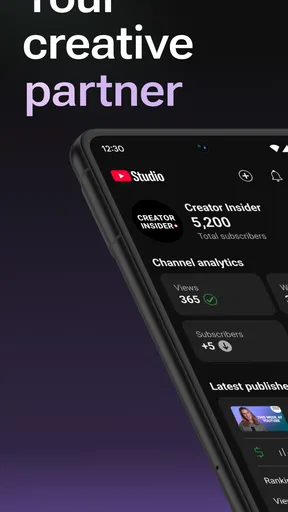
Jednou z nejlepších věcí na Studio YouTube je, jak snadno můžete sledovat výkon svých videí. Aplikace nabízí přehledné rozhraní, které zobrazuje klíčové metriky, jako jsou zhlédnutí, doba sledování a odběratelé. Všechny tyto informace můžete získat na pár kliknutí. Je to opravdu skvělý způsob, jak mít přehled o tom, co se děje s vaším kanálem, i když jste zrovna na cestách.
Správa a úprava obsahu
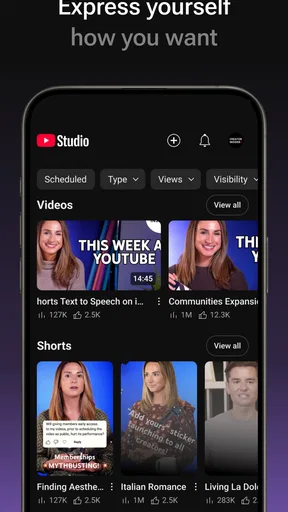
Studio YouTube vám také umožňuje snadno spravovat váš obsah. Můžete měnit názvy videí, popisy a dokonce i miniatury přímo z aplikace. To je zvláště užitečné, když potřebujete rychle reagovat na zpětnou vazbu od diváků nebo provést drobné úpravy bez nutnosti přístupu k počítači. Jednoduše řečeno, máte všechny nástroje potřebné k řízení svého kanálu na dosah ruky.
Interakce s vaším publikem
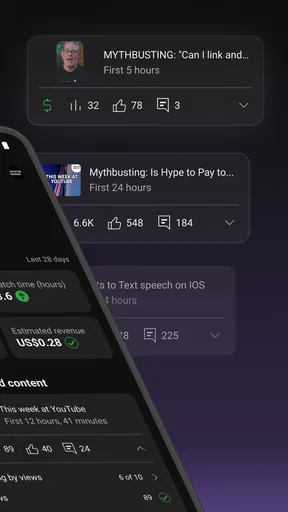
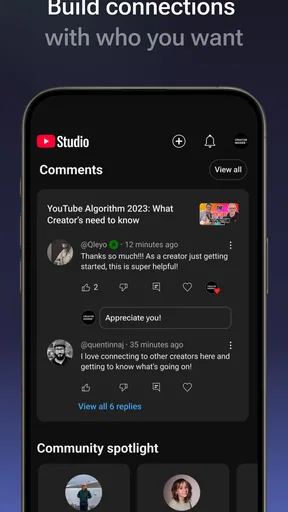
Pokud jste jako já, víte, že komunikace s vaším publikem je klíčová. Aplikace vám umožňuje rychle odpovídat na komentáře a spravovat je, což je skvělé, pokud chcete udržet své diváky angažované a informované. Je to jako mít přímou linku k vašim fanouškům, což je pro budování komunity naprosto nezbytné.
Upozornění a oznámení
Studio YouTube vás udrží v obraze díky užitečným upozorněním. Můžete být informováni o nových komentářích, změnách v metrikách a dalších důležitých událostech. To vám umožňuje rychle reagovat na důležité situace a udržovat váš kanál na špičkové úrovni.
Celkově vzato je Studio YouTube nenahraditelným nástrojem pro každého, kdo to s tvorbou obsahu myslí vážně. Usnadňuje sledování výkonu, správu obsahu a interakci s publikem, a to vše z pohodlí vašeho telefonu. Pokud jste tvůrce na YouTube a ještě tuto aplikaci nepoužíváte, rozhodně ji doporučuji vyzkoušet.
Závěr
Přednosti aplikace Studio YouTube
- Snadné nahrávání videí přímo z telefonu.
- Možnost živého vysílání s jednoduchým nastavením.
- Analýza výkonu videí v reálném čase.
- Přizpůsobitelné notifikace o aktivitách kanálu.
- Přehledná správa komentářů a interakcí.
Omezení aplikace Studio YouTube
- Některé funkce nejsou dostupné offline.
- Občasné zpoždění při načítání dat.
- Omezené možnosti úprav videí.
- Některé pokročilé funkce chybí.
- Aplikace může být náročná na baterii.
Další vydání od Google LLC
Zobrazit vše
Zprávy Google
Komunikace4,5

Nástroje4,2

Google TV
Přehrávání a úprava videa3,8

Android Auto
Auta a doprava4,6
Podobné tipy v této kategorii
Zobrazit všeGoogle TV
Google LLC3,8

iTunes
Apple4.7

YouTube
Google LLC3,8

MX Player
Amazon Mobile LLC4,0

CapCut: Photo & Video Editor
Bytedance Pte. Ltd.3,2

PLAYit-All in One Video Player
PLAYIT TECHNOLOGY PTE. LTD.4,7
Často kladené otázky
Jaké funkce nabízí aplikace Studio YouTube?
Studio YouTube nabízí tvůrcům možnost sledovat a analyzovat výkonnost jejich kanálů. Můžete spravovat videa, kontrolovat statistiky, odpovídat na komentáře a upravovat metadata videí. Aplikace je navržena tak, aby usnadnila správu kanálu přímo z mobilního zařízení.
Je aplikace Studio YouTube zdarma?
Ano, aplikace Studio YouTube je zcela zdarma ke stažení a používání. Je k dispozici pro zařízení Android i iOS. Stačí mít účet na YouTube a můžete začít využívat všechny její funkce bez jakýchkoliv poplatků.
Jaké jsou systémové požadavky pro instalaci aplikace Studio YouTube?
Pro instalaci aplikace Studio YouTube potřebujete zařízení s operačním systémem Android verze 5.0 nebo novější, nebo iOS verze 11.0 nebo vyšší. Aplikace je optimalizována pro chytré telefony a tablety, takže běží plynule na většině moderních zařízení.
Jak mohu optimalizovat svá videa pomocí aplikace Studio YouTube?
Aplikace Studio YouTube umožňuje snadnou úpravu názvů, popisů a tagů videí, což je klíčové pro optimalizaci. Můžete také analyzovat, které klíčová slova a metadata přitahují nejvíce zobrazení a interakcí, a podle toho provádět úpravy pro zlepšení viditelnosti.
Je aplikace Studio YouTube bezpečná pro používání?
Ano, aplikace Studio YouTube je bezpečná k používání. Google, jakožto vlastník YouTube, dbá na ochranu soukromí a bezpečnost uživatelů. Aplikace pravidelně prochází aktualizacemi a bezpečnostními kontrolami, aby byla zajištěna ochrana dat a bezpečný provoz.
